howto更新于 2026/10/28
不用 Photoshop:在 ComfyUI 里做落地接触阴影
抠图很干净,合成后还是一眼假?从产品 alpha 生成可信的接触阴影,并学会按台面选预设。
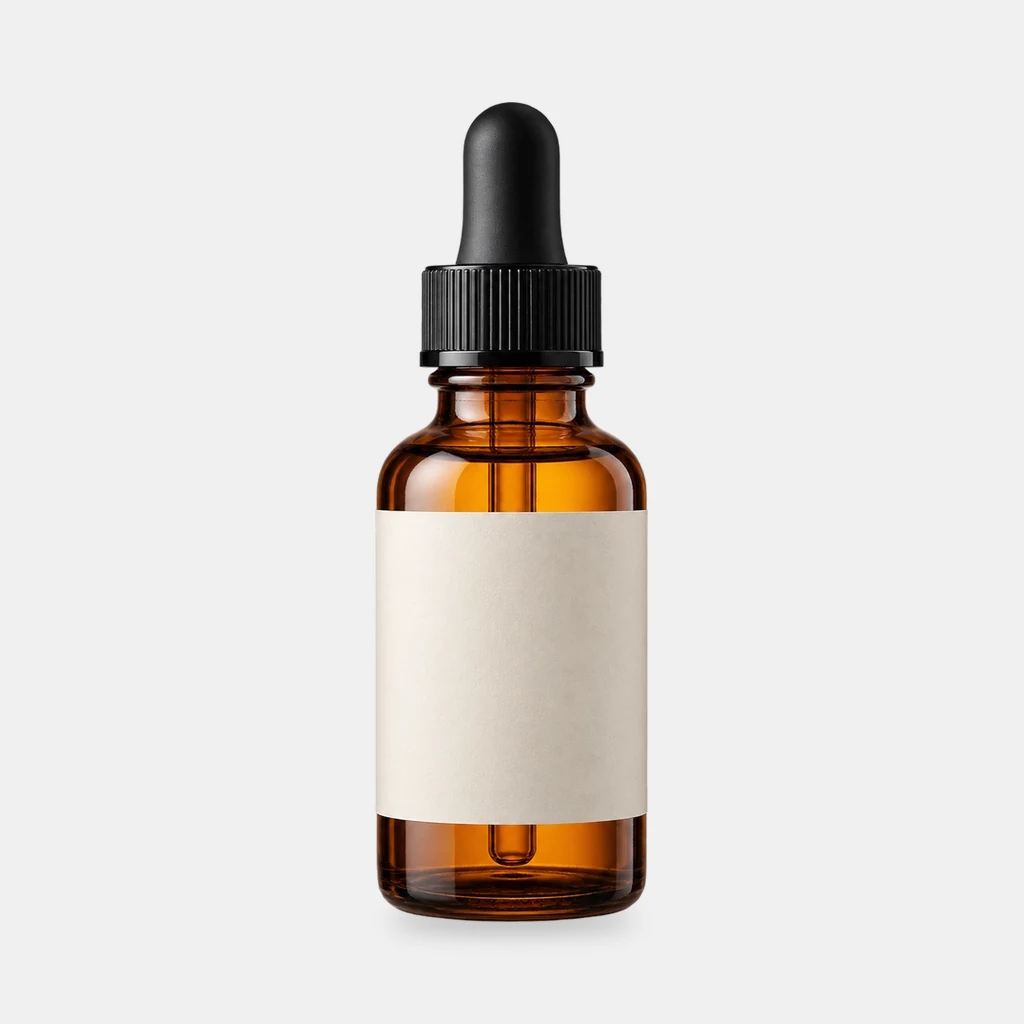
贴纸感不是边缘问题
抠图边缘很干净,产品放到新背景上还是像贴纸,通常是因为缺少接触阴影。真实产品会在地面留下暗部:暗部的宽度和产品底座接近,边缘柔和,方向和主光一致。没有这层暗部,产品就浮在画面里。
这条工作流不画阴影,而是从产品 alpha 推导阴影。你只需要一张透明 PNG。
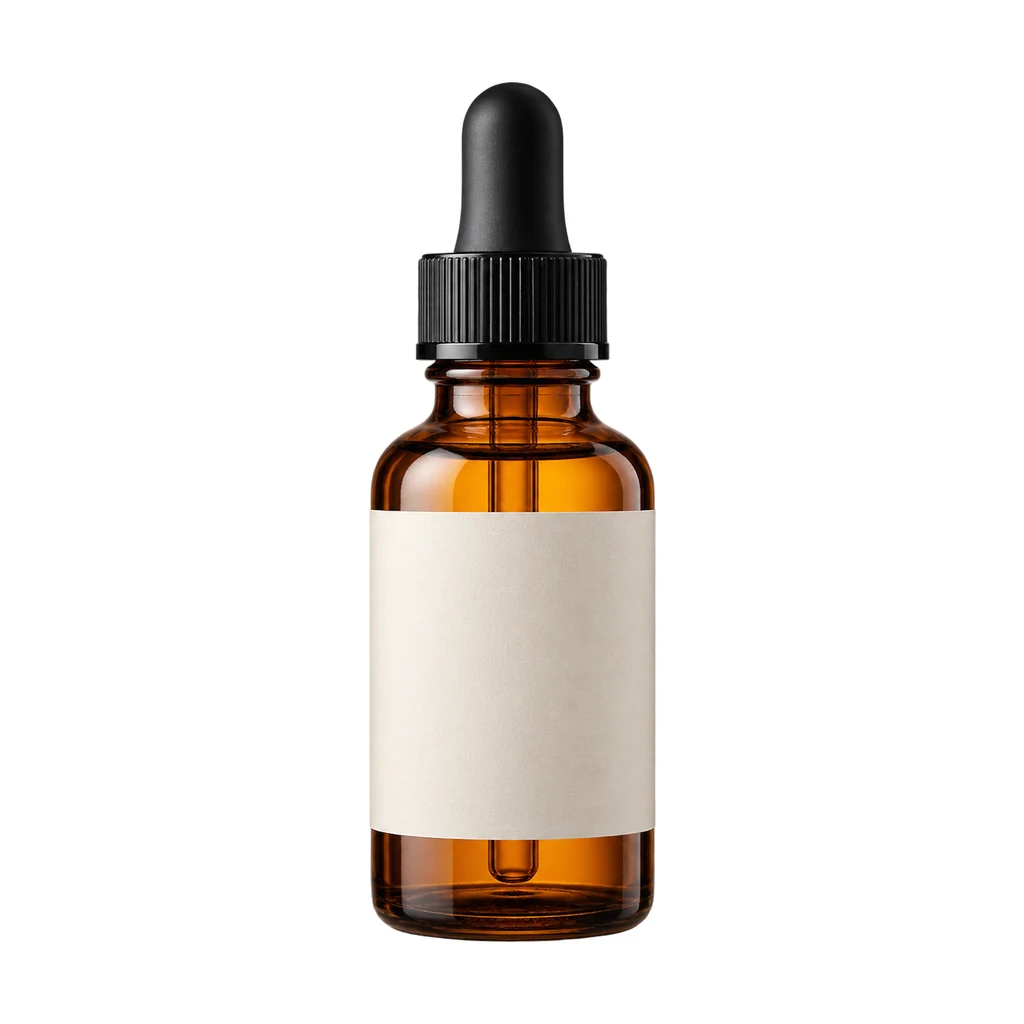
先检查 alpha
在跑工作流之前,把 alpha 单独看一眼:
- 产品底部是否完整,没有被抠掉一块
- 是否有漂浮的小碎点,会在阴影里变成黑斑
- 半透明区域(玻璃、薄纱)是否保留
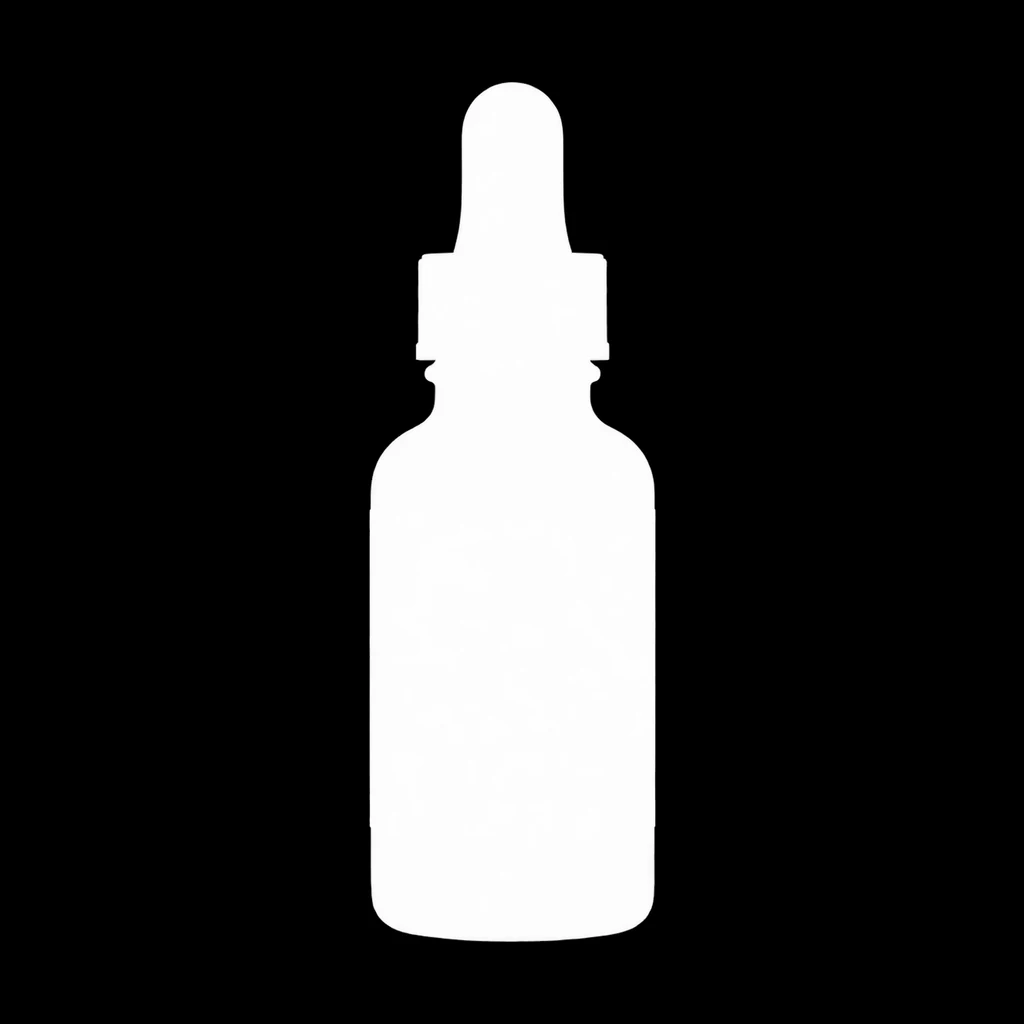
如果 alpha 有明显碎点,先在外部工具里修掉,或者用工作流的遮罩清理节点去掉小于阈值的连通区域。
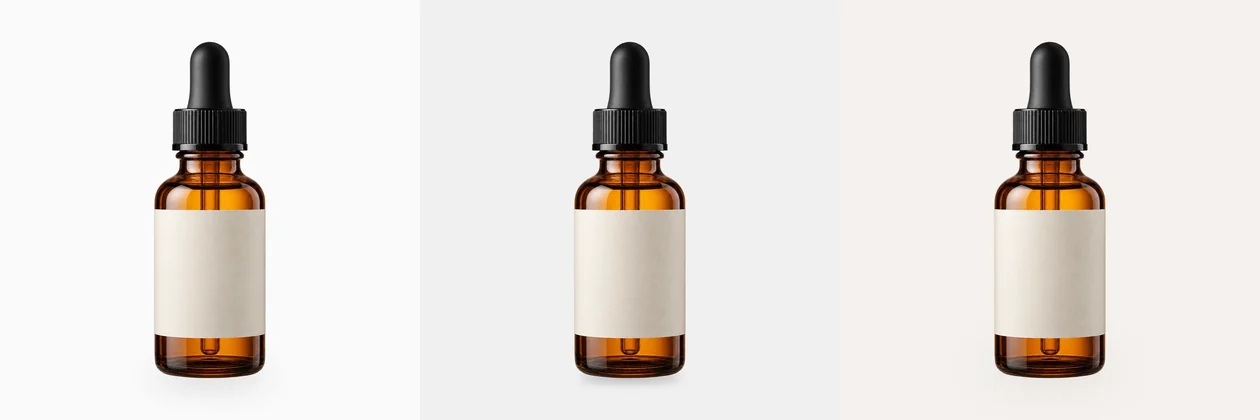
三种预设怎么选
- 柔和棚拍:大半径、低不透明度,适合白底、浅灰背景、无缝影棚。产品看起来像站在柔光箱前。
- 紧贴台面:小半径、短偏移,适合木桌、石材、水泥。暗部紧贴产品底部,边缘清晰。
- 悬浮:大偏移、更虚,适合鞋、包、悬浮展示。阴影和产品之间有明显距离。
节点顺序
- 1
LoadImage读入透明 PNG - 2
ImageScale居中到 1024 方形 - 3
ImageToMask取 alpha - 4
MaskToImage转成灰度图 - 5
ImageBlur按预设模糊 - 6
ImageToMask再转回遮罩 - 7在
EmptyImage背景上先合成阴影,再合成产品 - 8
SaveImage输出三种预设
顺序不能反:先产品后阴影,阴影会盖在 product 上,看起来像脏点。
方向和强度
阴影方向必须和主光一致。看产品高光:高光在左上,阴影就往右下;高光在右上,阴影往左下。如果产品是多光源,选最明显的那个主光。
不透明度从 0.2 开始试。白底可以到 0.3;深色台面降到 0.15,否则阴影会糊成一片。
三个常见翻车
- 阴影太大:产品像悬空。缩小宽度到产品底座的 0.9 倍。
- 阴影太黑:白底上出现一块脏。降到 0.2 以下,或增加模糊半径。
- 阴影方向反了:产品高光和阴影打架。把预设旋转 180°,或者换一张主光方向一致的产品图。
输出与后续
工作流输出三张对比图,选一张进入场景合成。如果你还要做平台尺寸,先完成场景合成,再用裁剪工作流输出六个尺寸。
<!-- related-links -->
相关阅读
本篇用到的工作流
请核对对应版本的实测记录与交付状态,在线试跑仅在开放时提供。
可商用
产品接触阴影:让合成图不再像贴纸
从透明产品 PNG 的 alpha 生成柔和、紧贴或悬浮三种接触阴影。三套预设,纯 ComfyUI 核心节点。
历史示例
预览ComfyUI core
精选可商用
电商产品场景合成:FLUX.1 schnell 生成背景,产品像素不变
上传透明产品 PNG 和场景提示词,FLUX.1 schnell 生成三张背景;产品由 alpha 合成,包装文字和 Logo 不会被重画。
历史示例
预览FLUX.1-schnell

精选可商用
电商平台尺寸裁剪:一次输出 Amazon、Etsy、Shopify 与 OG
一张方形产品主图,一次输出六个画布预设,便于逐平台检查。纯 ComfyUI 核心节点,不需要下载模型;上传前仍需核对平台要求。
历史示例
预览ComfyUI core