产品补光:让抠图产品贴合场景光向
用产品 alpha 遮罩做低降噪 FLUX.1 schnell 重绘,再套回原 alpha。安全区间在哪,什么时候不该用。
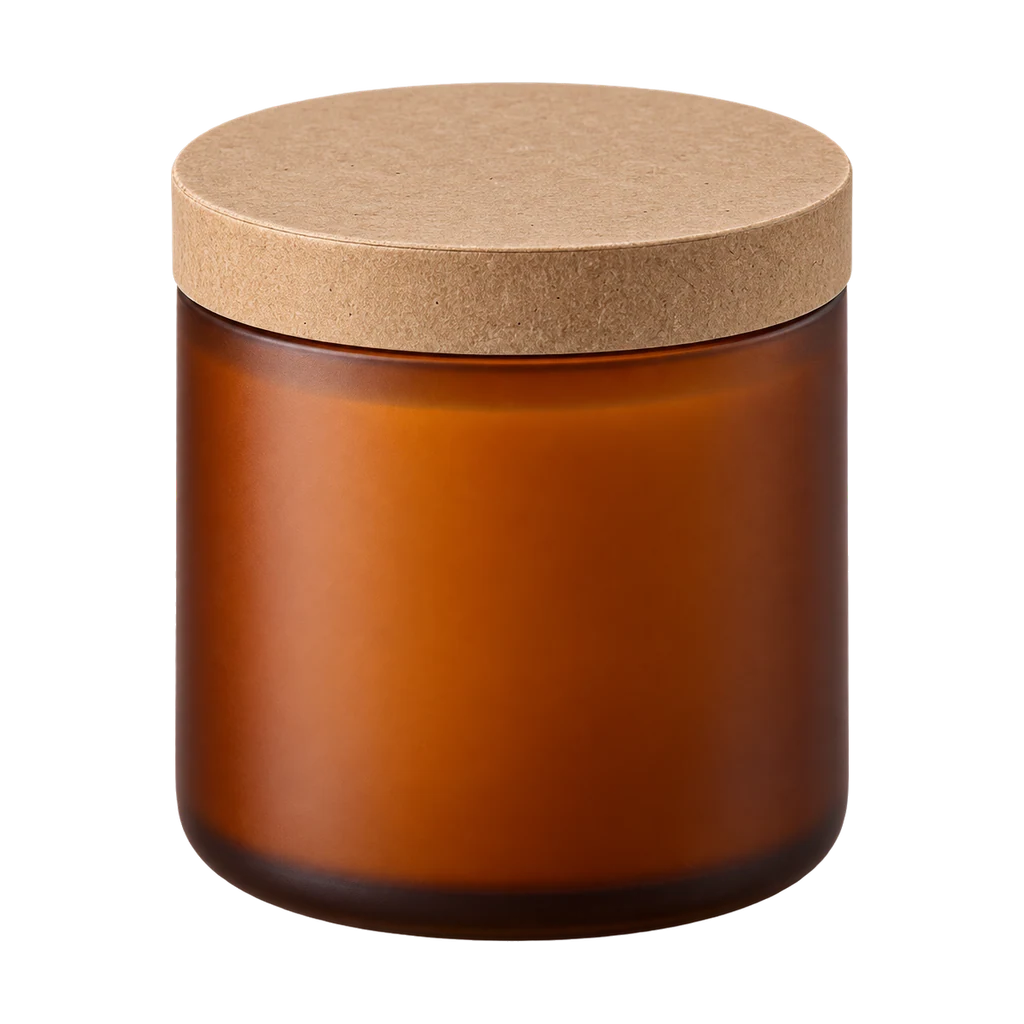
补光解决的是什么
场景合成后,产品高光方向和背景主光相反,观感会像贴上去。补光只改产品受光,不改形状、位置和包装信息。
它适合:产品原图是均匀棚拍光,需要匹配暖色窗光、冷色阴天或顶部柔光。它不适合:镜面金属、玻璃、透明塑料——这些材质的反射和折射不是简单重绘能补的。
第一步:锁定产品区域
用 alpha 做遮罩,只让产品区域参与重绘。背景必须是透明的,否则遮罩会把背景也带进去。
检查 alpha 边缘:如果有白边,补光后白边会被放大。先在外部工具里修掉。
第二步:低降噪重绘
FLUX.1-schnell 用 4 步、CFG 1,denoise 设到 0.2–0.3。这个区间只改光影和颜色倾向,不改结构。
- 0.2:最保守,适合有品牌文字的产品
- 0.25:默认,适合大多数包装
- 0.3:明显的暖/冷变化,文字仍有风险
超过 0.35,包装上的小字开始糊;超过 0.5,模型会重新解释产品,不再适合有 SKU 信息的商品。
第三步:描述目标光
提示词只写光线,不写产品。例如:
warm window light from the left, soft shadow on the right, cozy interiorcool overcast daylight, soft top light, neutral color temperaturewarm tungsten lamp from the upper right, gentle falloff
不要写“一个香薰蜡烛”,产品已经由 alpha 锁定;描述产品会让模型尝试重画。
第四步:套回原 alpha
重绘完成后,用 JoinImageWithAlpha 把原图的遮罩重新接回去。ComfyUI 的 LoadImage 遮罩本身就是反向 alpha,所以这里直接接 LoadImage 的 MASK 输出,不要再反转一次,否则产品会整张变透明。
这样做的目的:
- 透明背景和轮廓完全来自原图,不会被重绘改动
- 产品内部的光影来自低降噪结果
- 文字是否稳定,取决于 denoise,而不是合成步骤
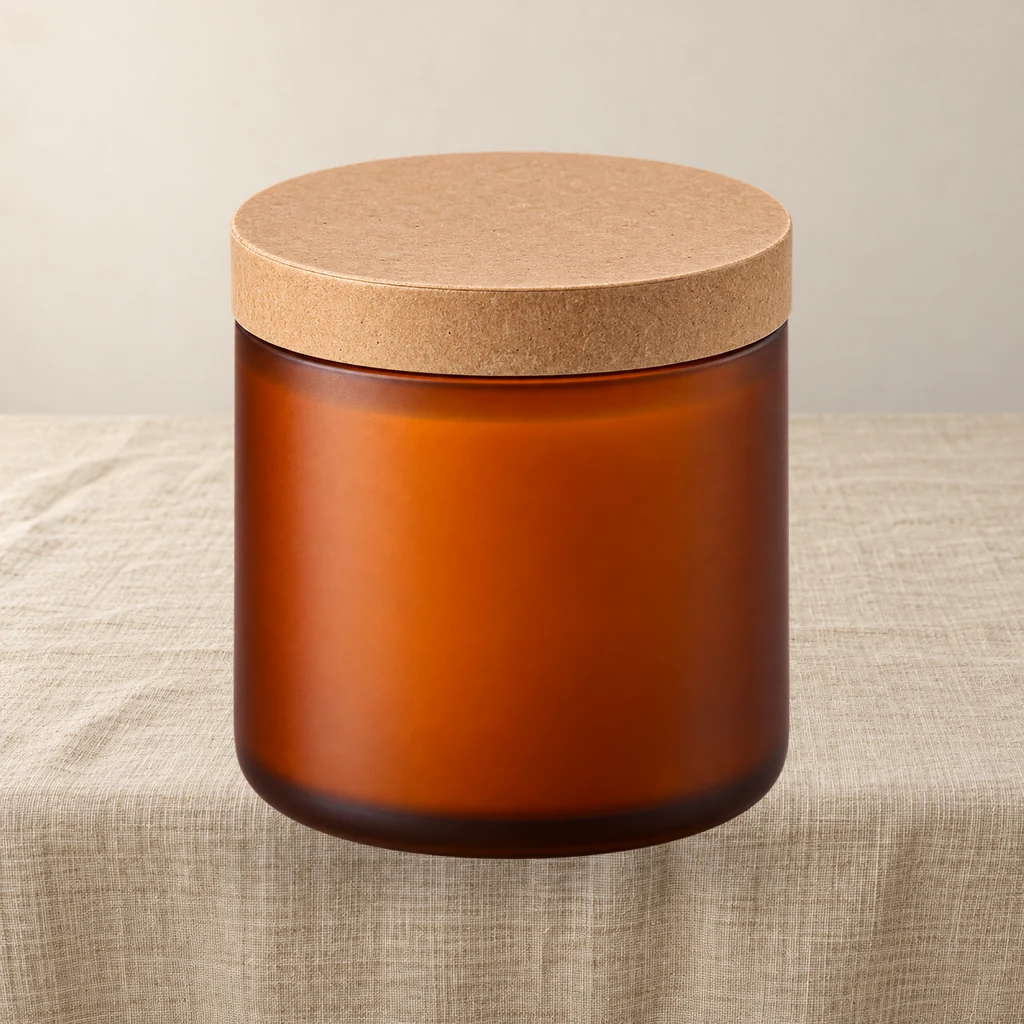
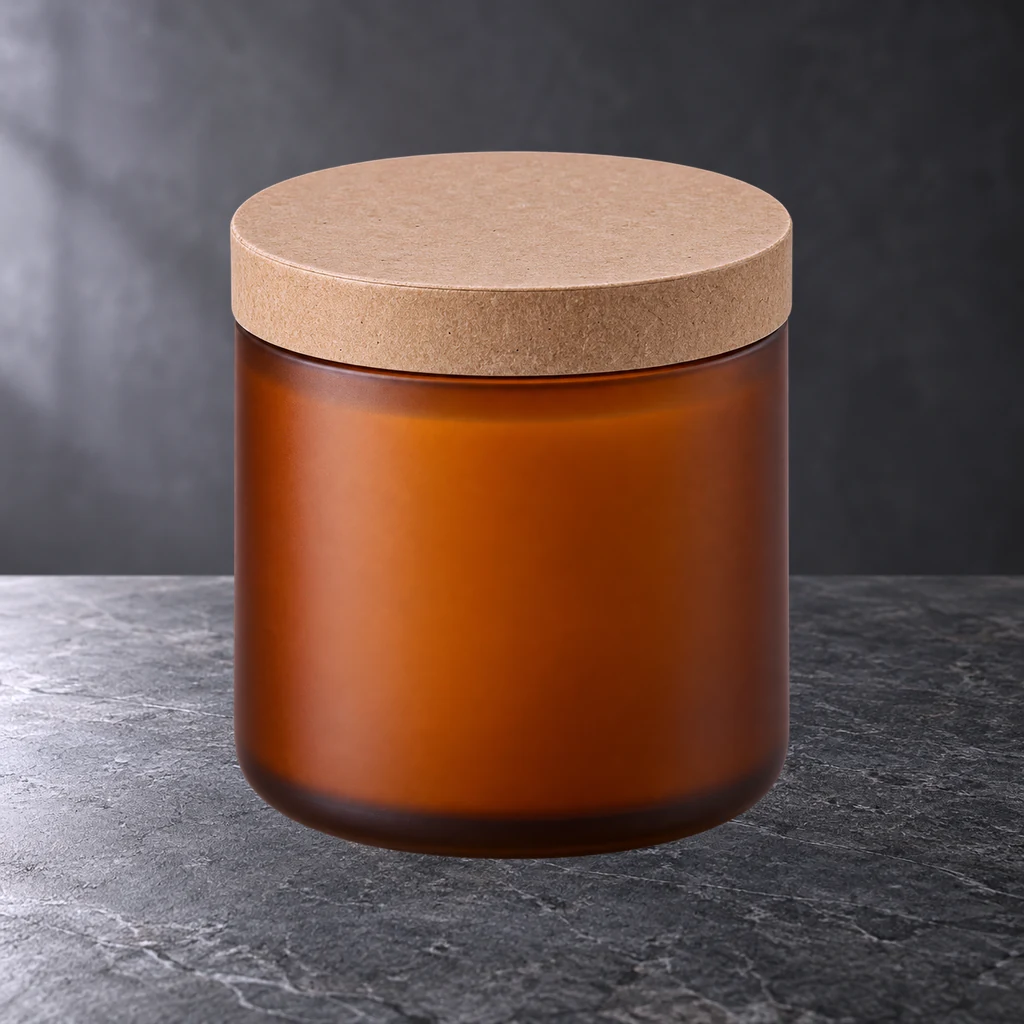
怎么判断补光是否过头
- 文字边缘开始发虚:denoise 太高
- 产品颜色偏离原图:提示词里的颜色词太多
- 高光位置不对:提示词的光向和背景不一致
- 产品像换了一个材质:超过安全区间,重画了
更适合实拍的品类
镜面金属、玻璃、透明塑料、带复杂反光的化妆品瓶,补光很难做到物理正确。这些品类优先实拍;如果必须合成,接受“够用”而不是“完美”。
<!-- related-links -->
相关阅读
本篇用到的工作流
请核对对应版本的实测记录与交付状态,在线试跑仅在开放时提供。
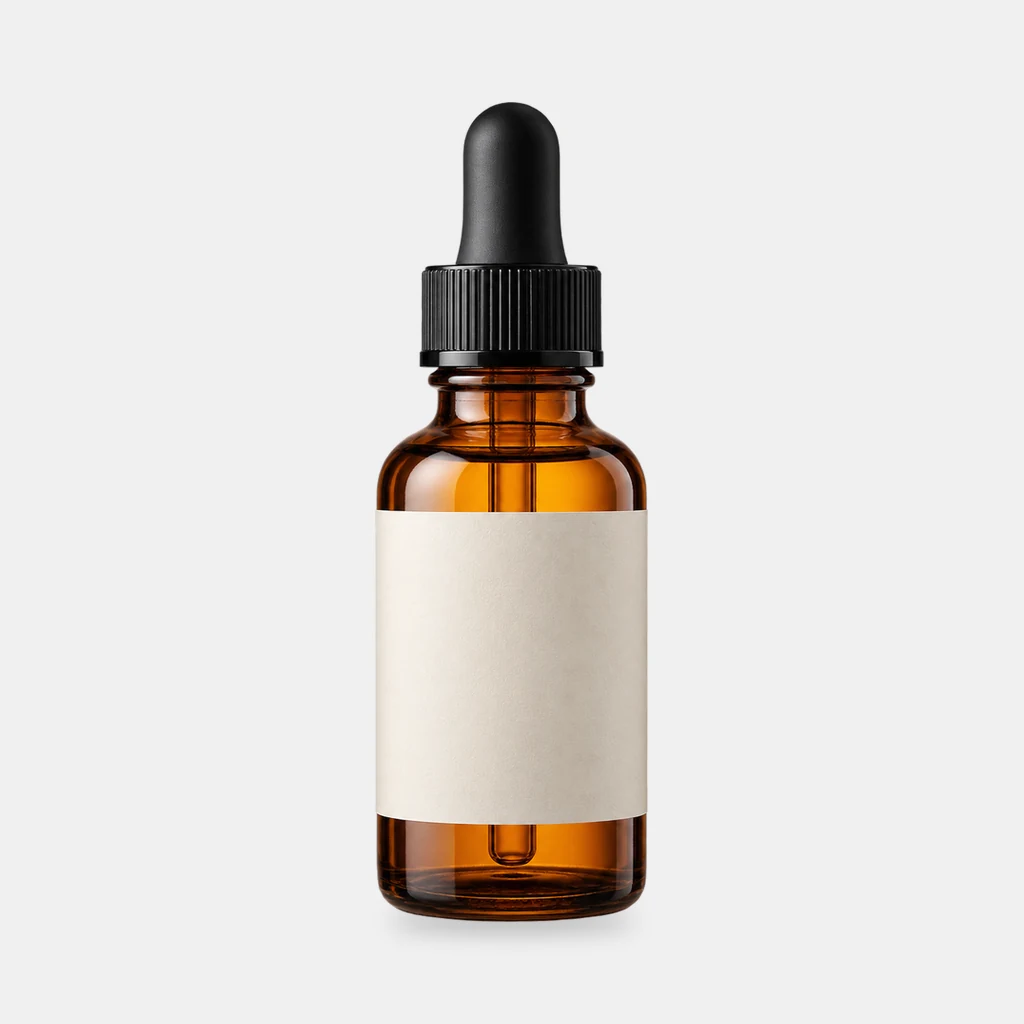
产品接触阴影:让合成图不再像贴纸
从透明产品 PNG 的 alpha 生成柔和、紧贴或悬浮三种接触阴影。三套预设,纯 ComfyUI 核心节点。
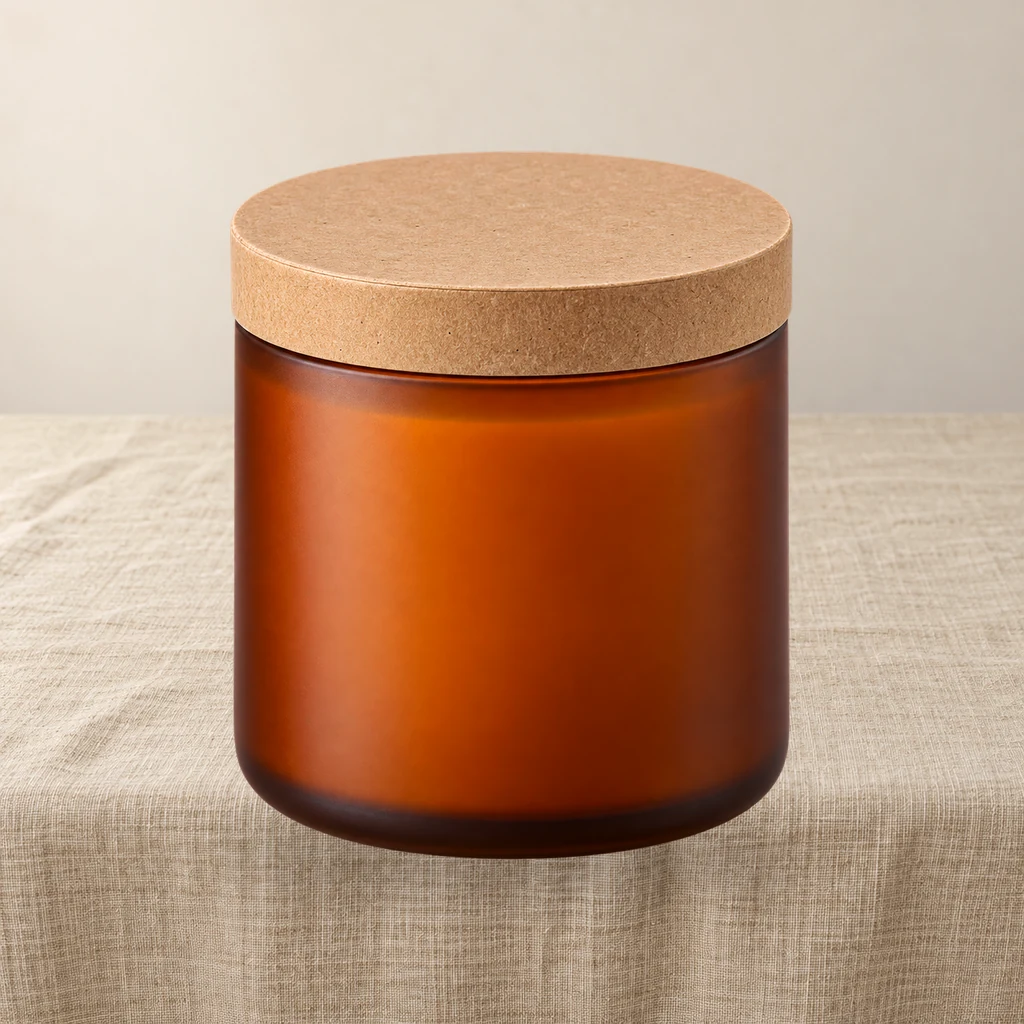
产品补光:让抠图产品贴合场景光向
用产品 alpha 做遮罩,对 FLUX.1 schnell 做低降噪重绘,再套回原 alpha,保持透明背景和轮廓不漂。
电商产品场景合成:FLUX.1 schnell 生成背景,产品像素不变
上传透明产品 PNG 和场景提示词,FLUX.1 schnell 生成三张背景;产品由 alpha 合成,包装文字和 Logo 不会被重画。