在 ComfyUI 里做 2×2 / 3×3 商品拼图,间距一次对齐
详情页拼图不该靠手工对齐。用纯核心节点做固定模板,每一格大小一致、留白统一。
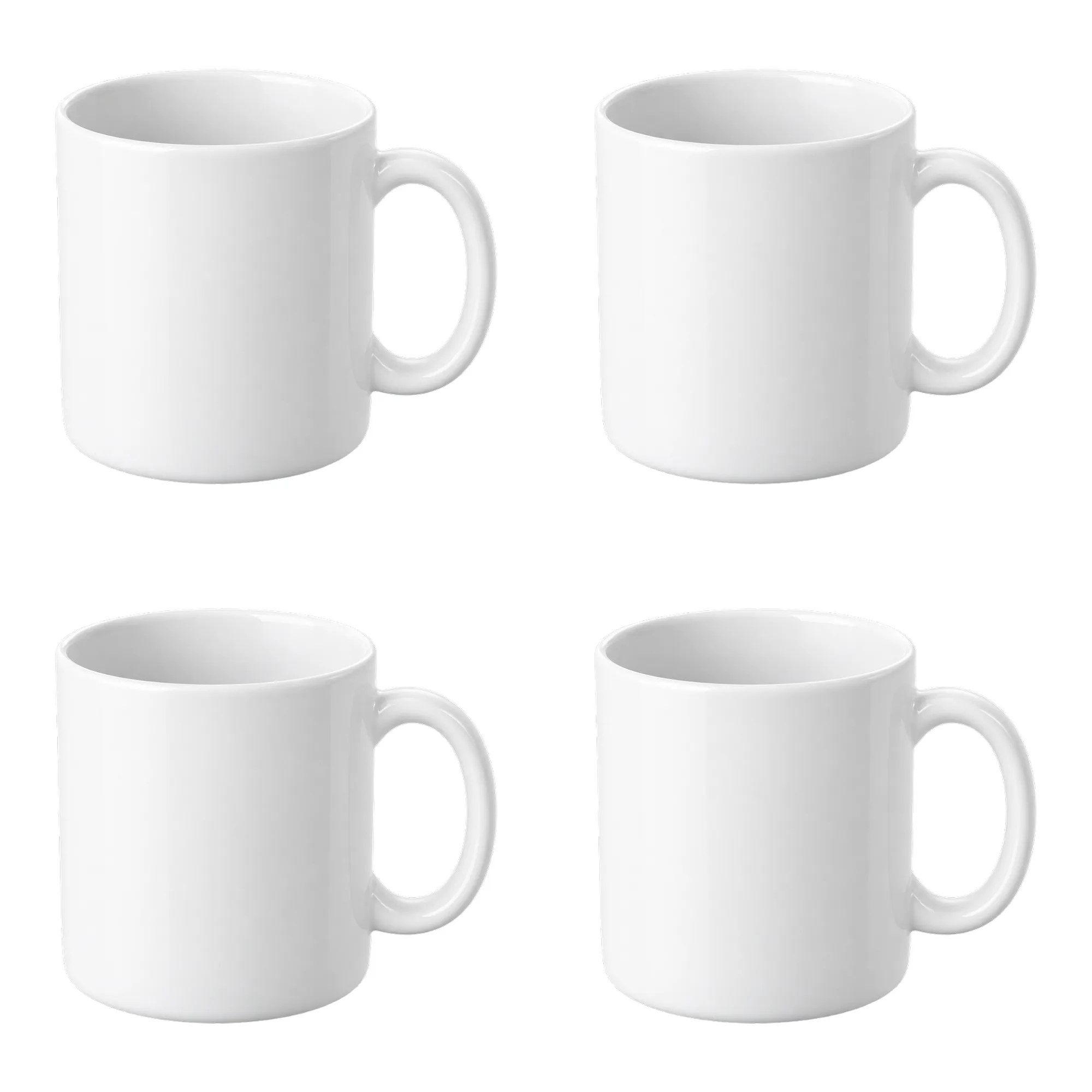
拼图最容易翻车的是间距
详情页的总览图看起来简单:把商品复制几份,排成网格。真正花时间的是对齐——每格尺寸、格间距、外边距,只要有一项不一致,整张图就会歪。
把这件事做成模板,输入一张商品图,输出固定版式,才是可重复的做法。
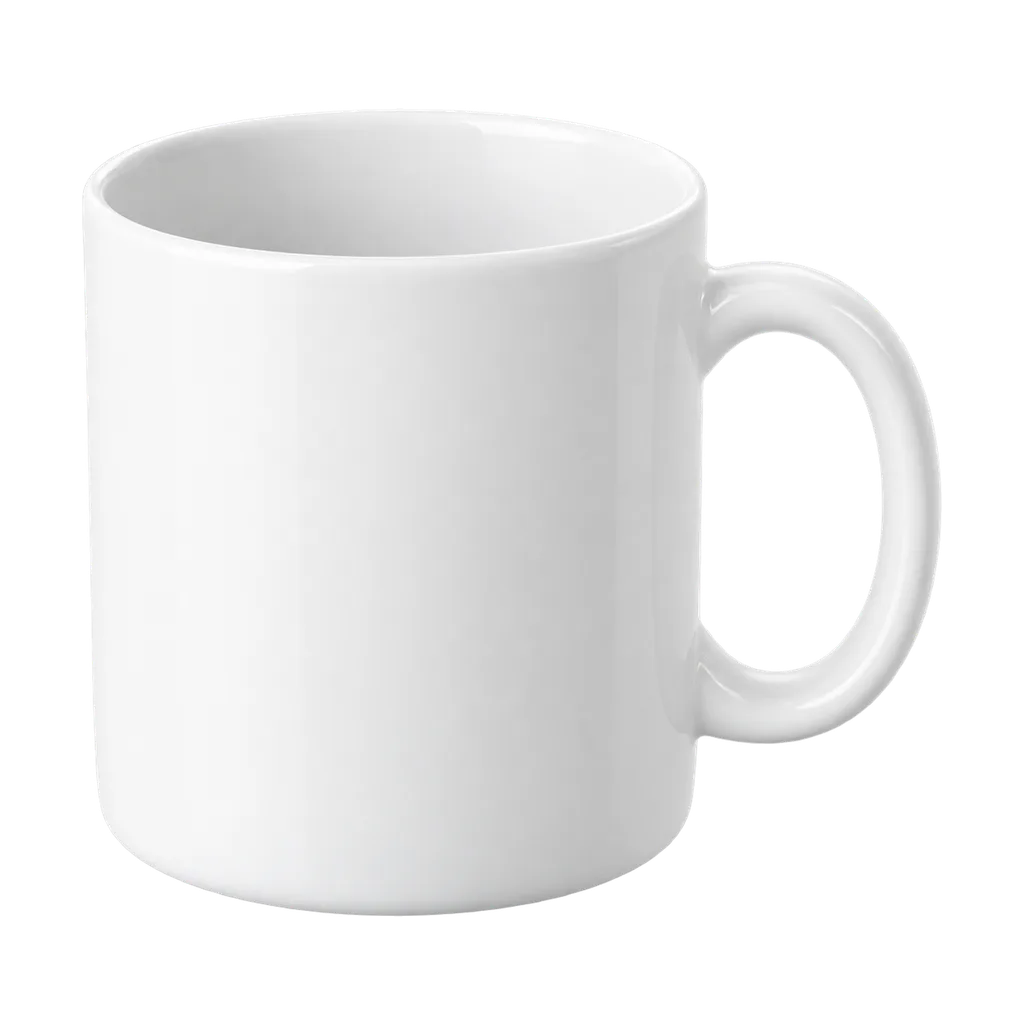
2×2 的计算
- 每格 800×800
- 格间距 20px
- 外边距 20px
- 画布 = 20 + 800 + 20 + 800 + 20 = 1660
- 最后等比放大到 2000×2000
四格的左上角坐标分别是 (20,20)、(840,20)、(20,840)、(840,840)。
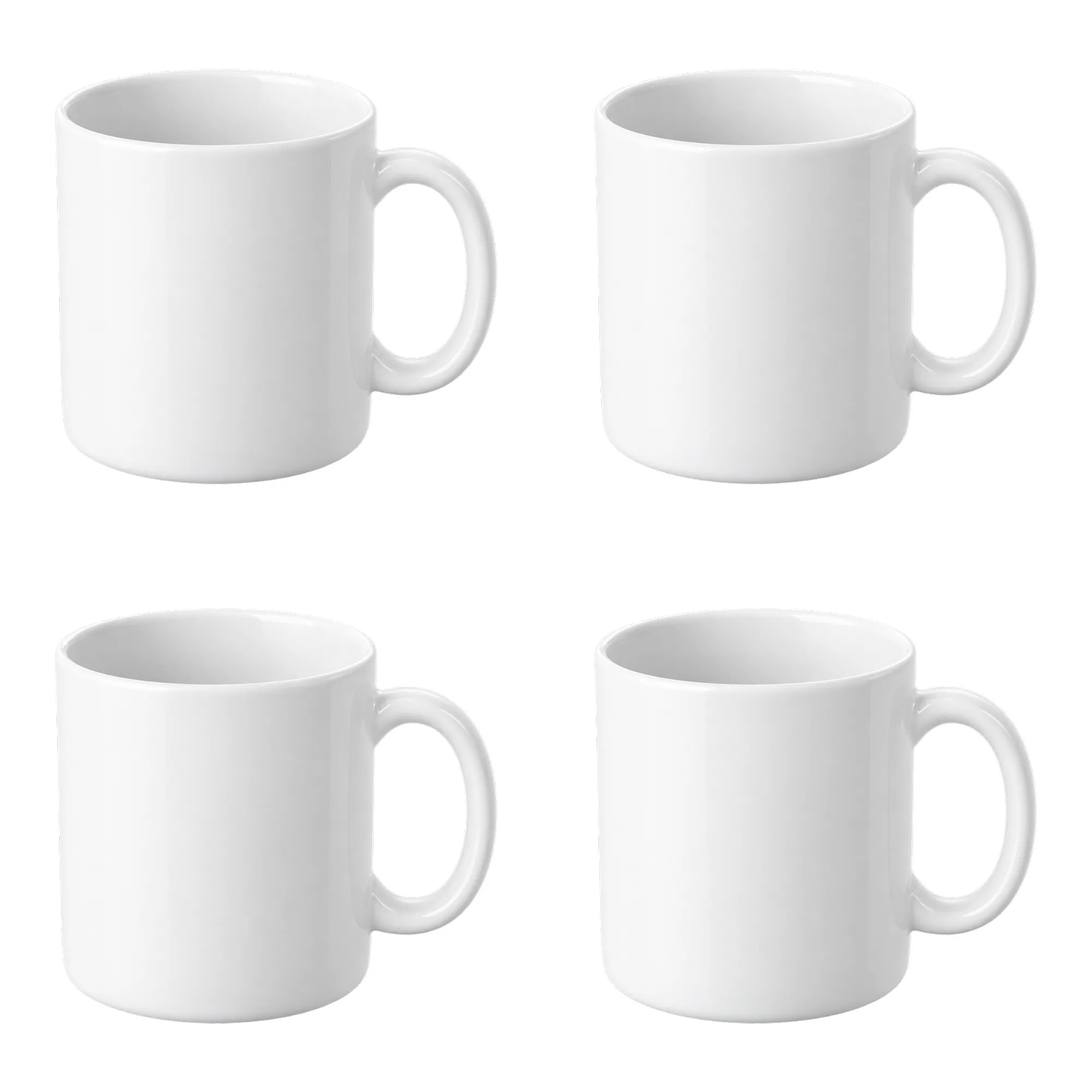
3×3 的计算
- 每格 520×520
- 格间距 20px
- 外边距 20px
- 画布 = 20 + 520 + 20 + 520 + 20 + 520 + 20 = 1640
- 同样放大到 2000×2000
九个格子的 x/y 坐标是 20、560、1100 的组合。
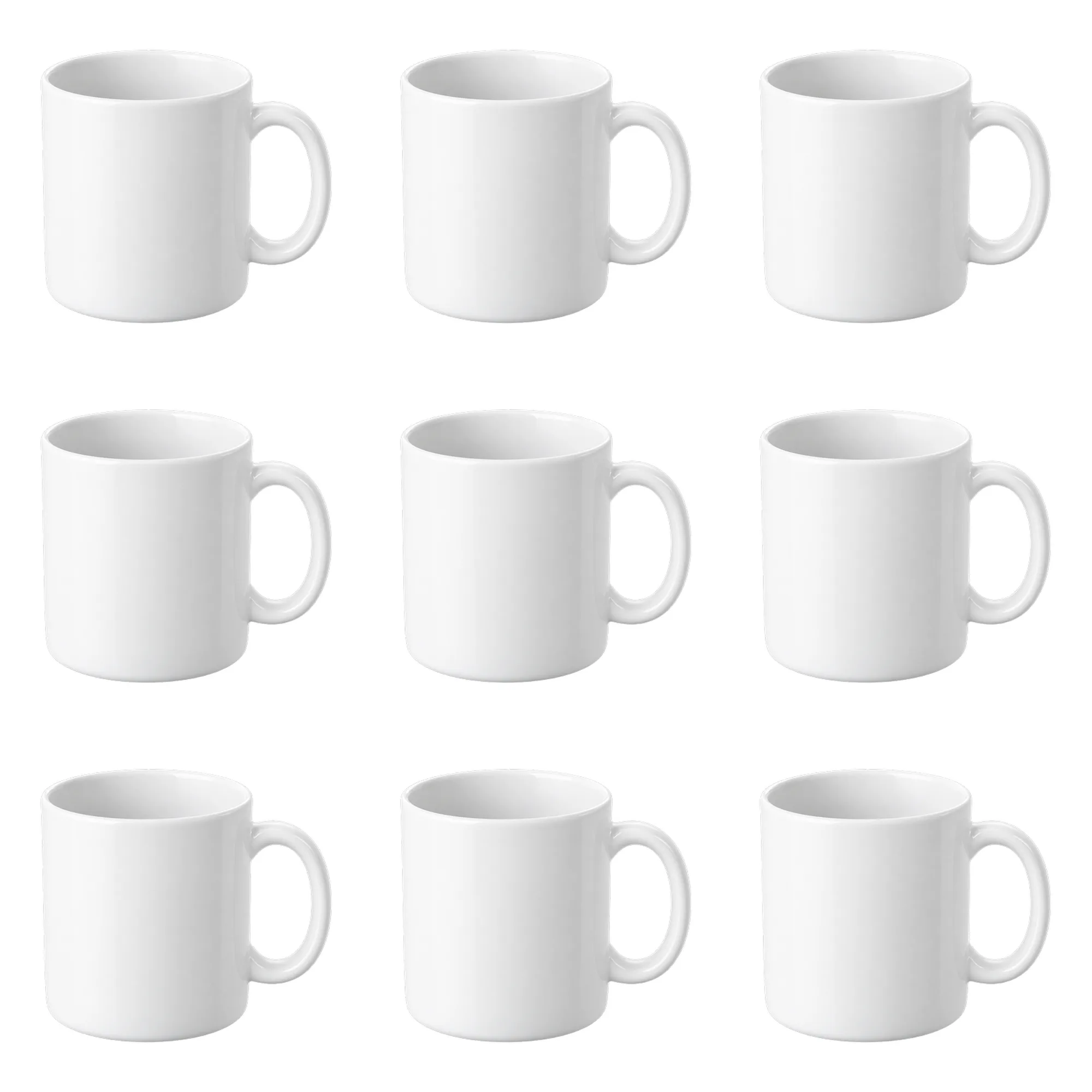
节点顺序
- 1
LoadImage读入商品图 - 2
InvertMask取回 alpha - 3
MaskToImage转成黑白图 - 4用
ResizeAndPadImage生成 800 和 520 两种格子尺寸,补黑边 - 5
ImageToMask取回缩放后的 alpha - 6
ResizeAndPadImage缩放原图 - 7在 800/520 的白色
EmptyImage上用 alpha 合成单格 - 8用整格白色遮罩,把单格
ImageCompositeMasked到 1660/1640 的画布上 - 9
ResizeAndPadImage放大到 2000 - 10
SaveImage输出两张
第 8 步必须用“整格全白”的遮罩,而不是产品 alpha;否则格子之间的白色背景不会被贴过去,会出现黑块。
换成多角度
当前版本重复同一张图,适合做主图总览或版式模板。要放不同角度:
- 每一格准备一张
LoadImage - 把对应
ImageCompositeMasked的source换成那张图 - 保持
x/y、格子尺寸和遮罩不变
这样间距和留白仍然固定,只替换内容。
常见问题
格子背景是黑的? 单格合成时用了产品 alpha,而不是整格白遮罩。黑块来自 ResizeAndPadImage 的补边。
格子大小不一致? 2×2 和 3×3 必须各自使用对应的 ResizeAndPadImage 尺寸,不能共用。
边缘被裁? 商品图本身贴边。先在外部工具按产品边界裁紧,或者改用白底画布工作流先加安全边距,再拼图。
相关工作流
相关教程
拼图更适合放在详情页中段,用来汇总卖点;主图仍然建议用单张白底画布,避免平台缩略图把四格压得太小。
本篇用到的工作流
请核对对应版本的实测记录与交付状态,在线试跑仅在开放时提供。
详情页拼图:2×2 / 3×3 白底商品网格
一张商品图,一次输出 2×2 与 3×3 两张 2000×2000 详情页网格,间距和留白统一。纯 ComfyUI 核心节点,不下载模型。
白底画布:任意比例商品图,完整放进留白画框
竖图、方图、横图都能完整放进 2000/1600/1200 白底画布,不裁剪、不拉伸。纯 ComfyUI 核心节点,一次出三张。
电商平台尺寸裁剪:一次输出 Amazon、Etsy、Shopify 与 OG
一张方形产品主图,一次输出六个画布预设,便于逐平台检查。纯 ComfyUI 核心节点,不需要下载模型;上传前仍需核对平台要求。