用 FLUX.1 schnell 做产品场景,但不重画产品
生成环境、合成真实产品,再用接触阴影落地。包装文字和 Logo 保持像素不变。

为什么不要让模型重画产品
把整张产品图交给扩散模型,模型会重新解释画面。包装上的小字、Logo、色号、材质高光都可能变。对电商来说,这不是风格问题,是合规问题:买家收到的产品和页面不一致,就会退货。
这条工作流把任务拆成两半:模型只生成背景,产品像素来自你的透明 PNG,最后用 alpha 合成。产品没有被重画,所以文字不会漂。
第一步:准备透明 PNG
工作流不负责抠图。你需要先用外部工具(Photoshop、remove.bg、系统的抠图功能)得到透明背景的 PNG。要求:
- 产品完整,底部没有被切
- 边缘没有明显白边
- 包装文字清晰,没有被压缩糊
如果产品是玻璃或透明塑料,抠图会丢折射;这类品类更适合实拍,或者单独做折射层。
第二步:写场景提示词
提示词只描述环境,不描述产品。一个好的场景提示词包含三件事:
- 1台面材质:白色大理石、暖色木桌、米色亚麻、深绿松枝
- 2光线:左侧窗光、柔和顶光、暖色台灯、阴天散射
- 3景深:浅景深、背景轻微虚化、产品清晰
例如:white marble tabletop, soft window light from the left, neutral studio wall, shallow depth of field, no product, no text。
不要写“一个白色马克杯放在桌上”——产品已经由你提供,模型再画一个会出现两个产品。
第三步:生成三张背景
FLUX.1-schnell 用 4 步、CFG 1、euler/simple 采样,一次生成三张 1024×1024 背景。三张共享同一个提示词,但 seed 不同,给你三个可选方向。



第四步:先阴影,后产品
合成顺序:
- 1从产品 alpha 生成接触阴影
- 2把阴影合成到背景
- 3把产品合成到阴影上方
- 4输出三张场景图
如果先产品后阴影,阴影会盖在产品底部,看起来像脏点。阴影的方向要和背景主光一致:背景光从左边来,阴影就往右。

怎么判断合成是否可信
看三个地方:
- 接触点:产品底部和台面之间有没有暗部;没有暗部就是贴纸
- 光向:产品高光和背景高光是否同侧;相反就假
- 比例:产品占画面是否合理;太大像微距,太小像远景
如果三项有两项不对,不要继续修;换一张产品图或换一个背景提示词,成本更低。
什么时候会翻车
- 产品原图是硬侧光,背景是柔和窗光:合成后光向打架
- 产品是镜面金属:背景高光会映在产品上,但合成不会
- 产品是玻璃:折射和透射丢失,边缘像剪纸
- 产品带复杂包装文字:alpha 边缘如果有白边,合成后会出现光晕
这些情况应该用补光工作流,或者直接实拍。
下一步
场景合成完成后,用裁剪工作流输出 Amazon、Etsy、Shopify 和 OG 尺寸。不要在每个场景里单独调尺寸。
<!-- related-links -->
相关阅读
本篇用到的工作流
请核对对应版本的实测记录与交付状态,在线试跑仅在开放时提供。
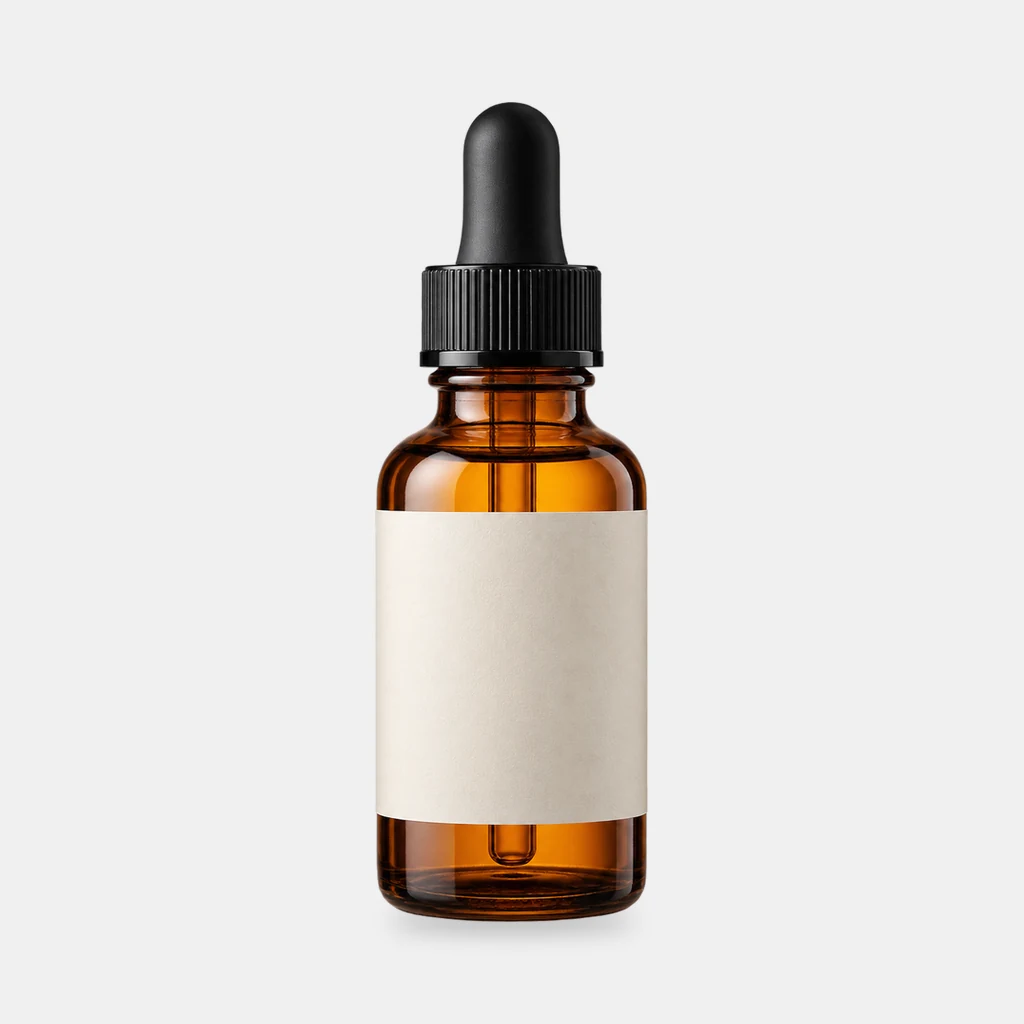
产品接触阴影:让合成图不再像贴纸
从透明产品 PNG 的 alpha 生成柔和、紧贴或悬浮三种接触阴影。三套预设,纯 ComfyUI 核心节点。
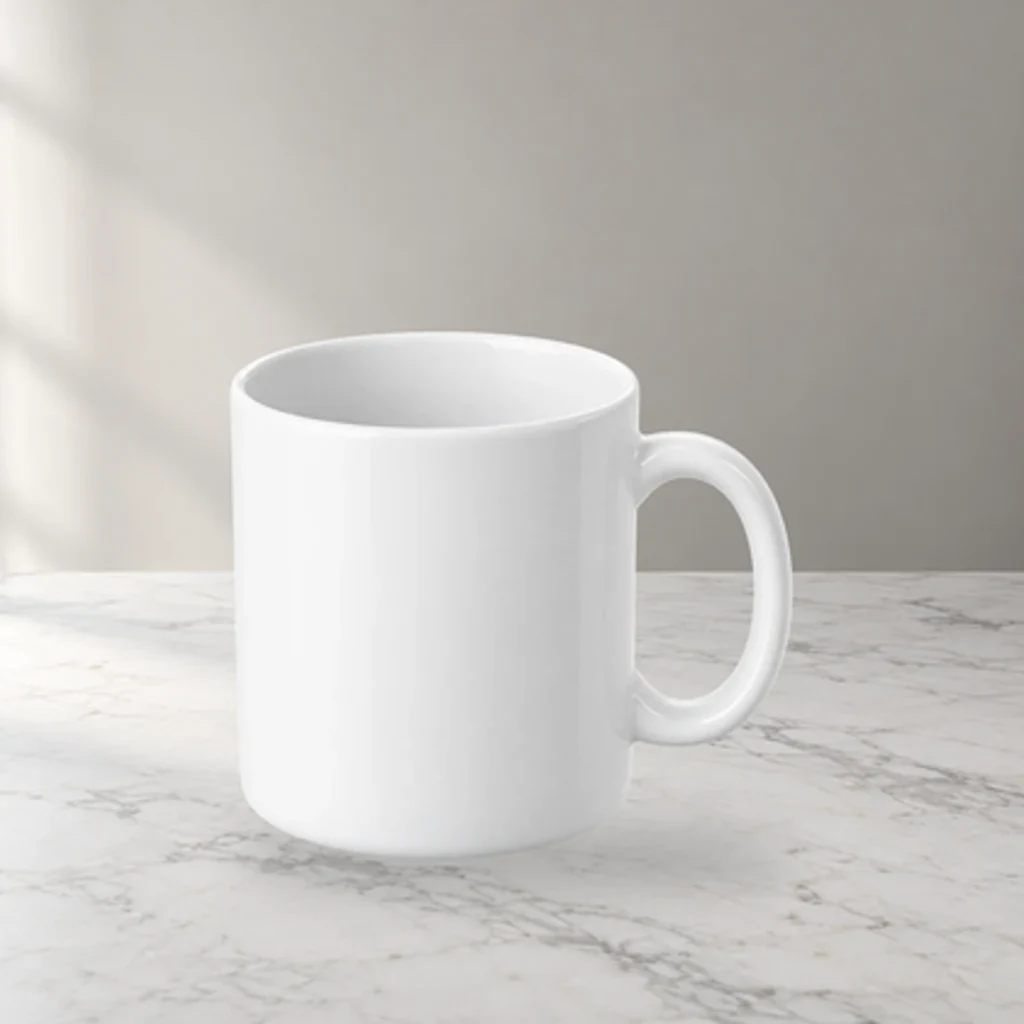
电商产品场景合成:FLUX.1 schnell 生成背景,产品像素不变
上传透明产品 PNG 和场景提示词,FLUX.1 schnell 生成三张背景;产品由 alpha 合成,包装文字和 Logo 不会被重画。

电商平台尺寸裁剪:一次输出 Amazon、Etsy、Shopify 与 OG
一张方形产品主图,一次输出六个画布预设,便于逐平台检查。纯 ComfyUI 核心节点,不需要下载模型;上传前仍需核对平台要求。